구매이유
영상작업이나 재택 업무용으로 노트북을 쓸 때 화면을 TV 화면으로 확장할 수 있다면 좋을 것 같아서 샀다.
그리고 4K 동글의 성능이 궁금하기도 했다.
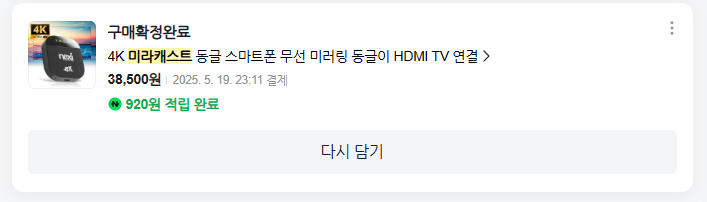
구매 가격은 38,500원.
뭐가 많은 구성품
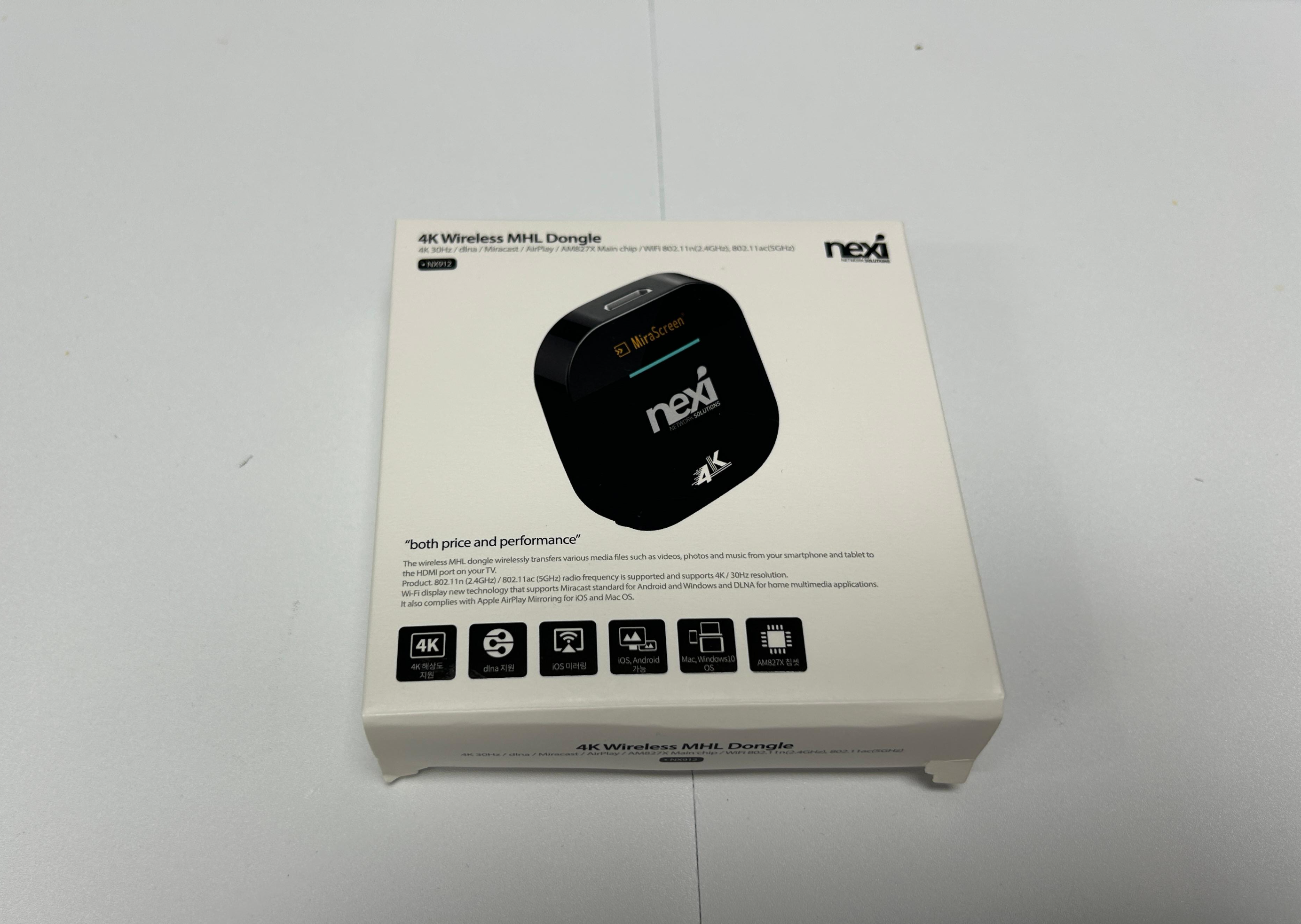
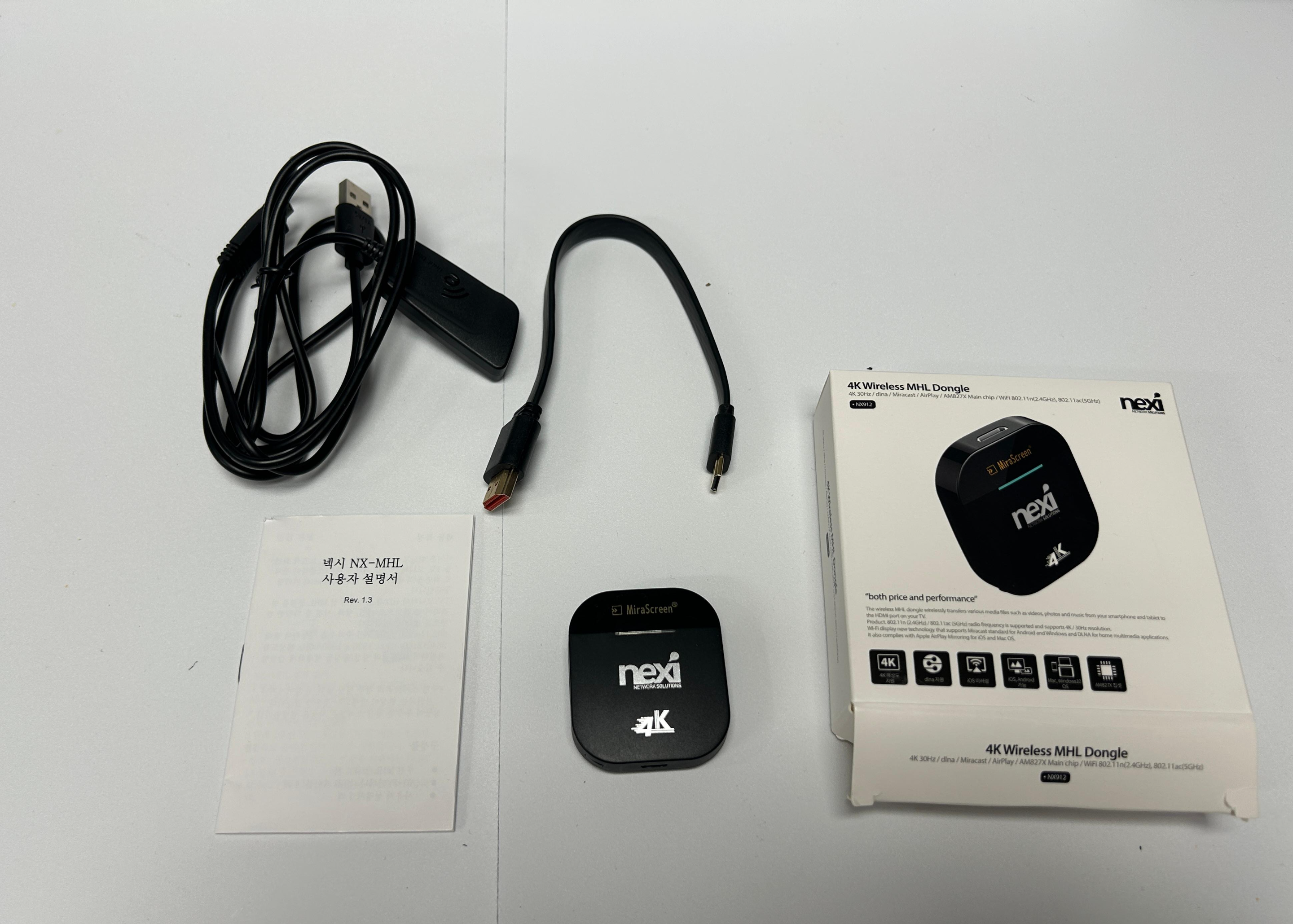
구성품
4K 미러링 동글 본체
전원 케이블 & 안테나
HDMI 케이블
일반 TV를 스마트 TV로 바꿔보자
연결 설정은 복잡하진 않지만 할 게 많다.
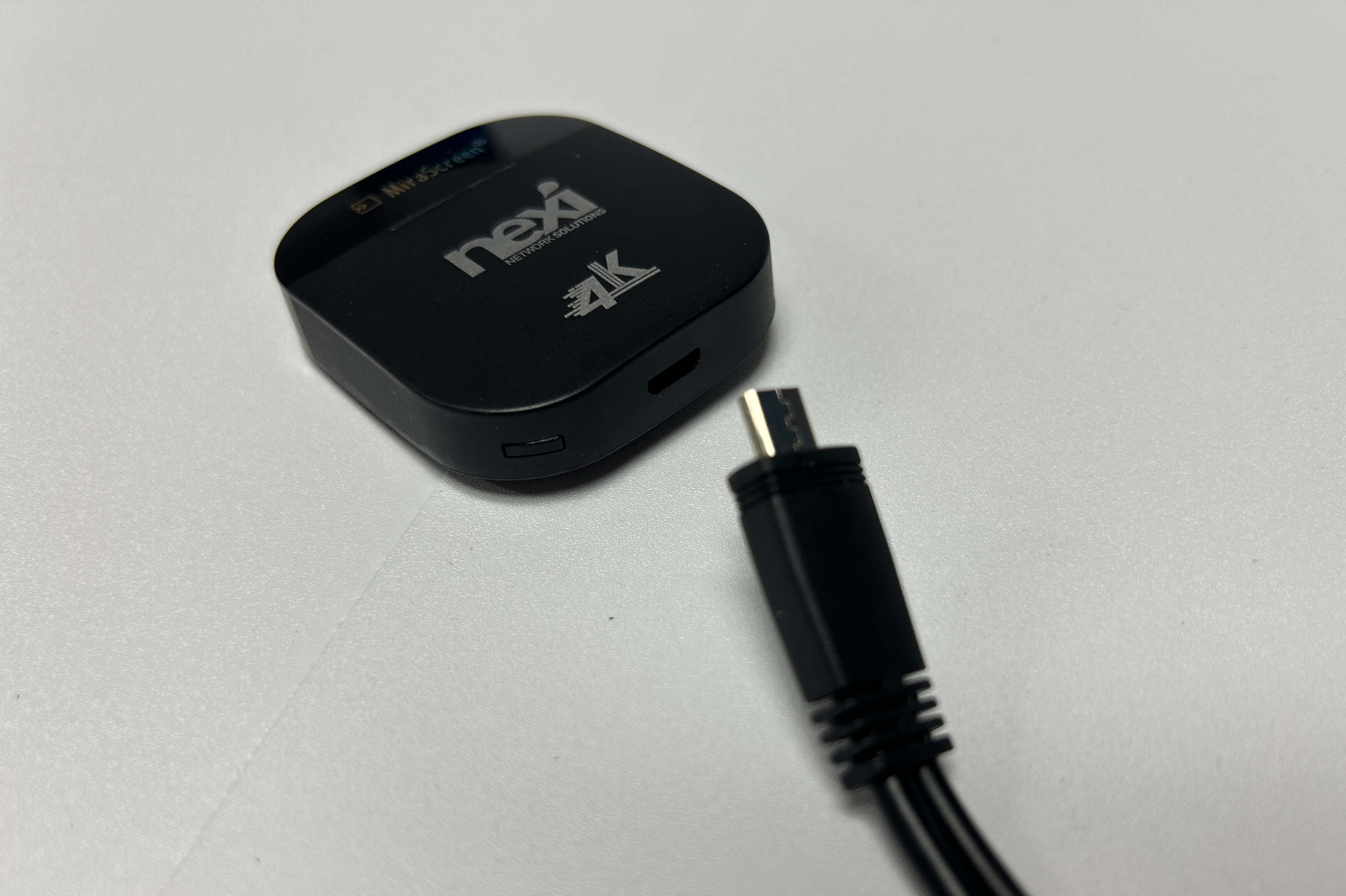
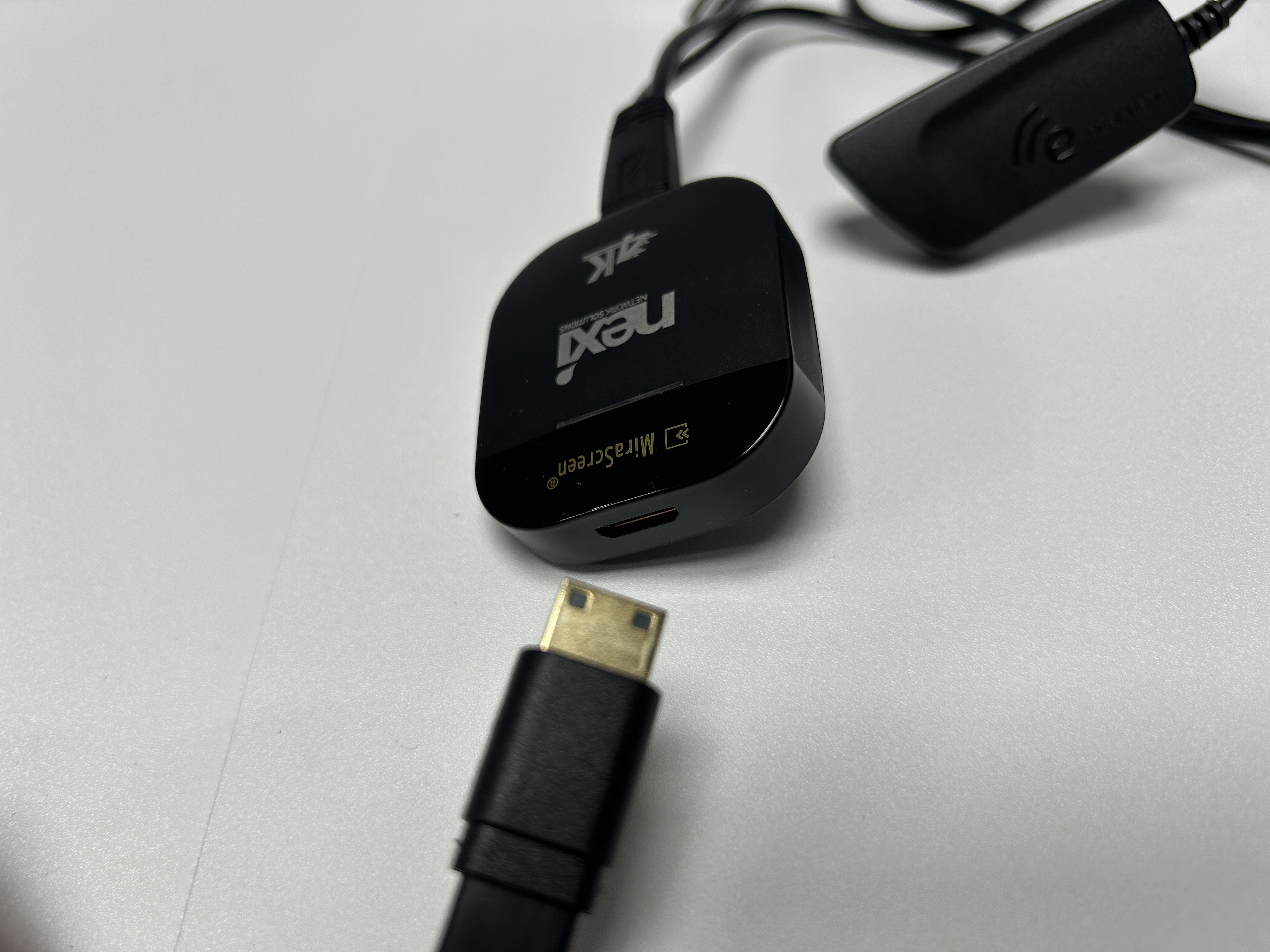
우선 미러링 동글 본체에 전원 케이블과 디스플레이 케이블을 연결해 준다.
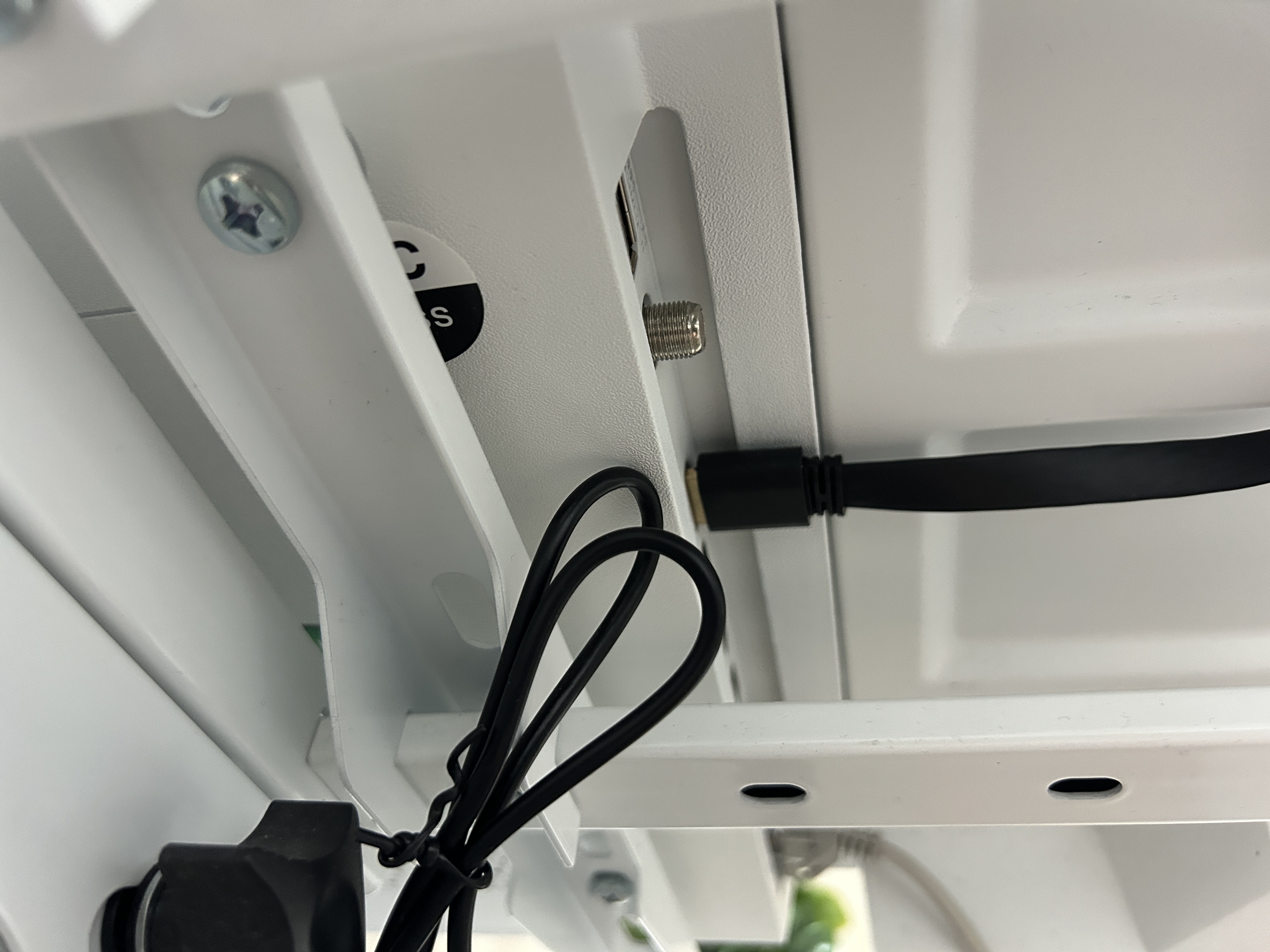
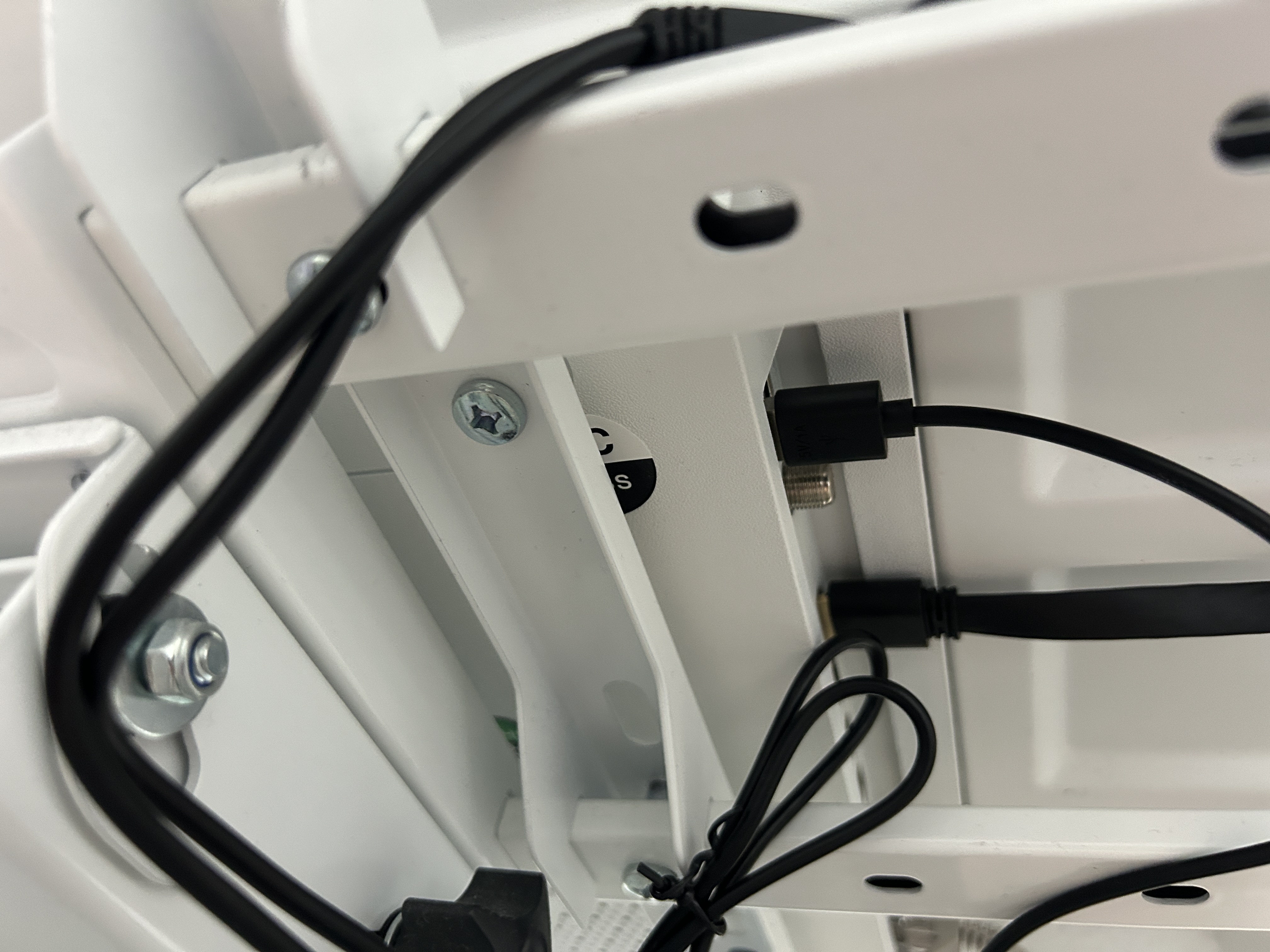
그 후 연결할 TV 포트에 HDMI 케이블과 전원케이블(USB 2.0)을 연결해 준다.
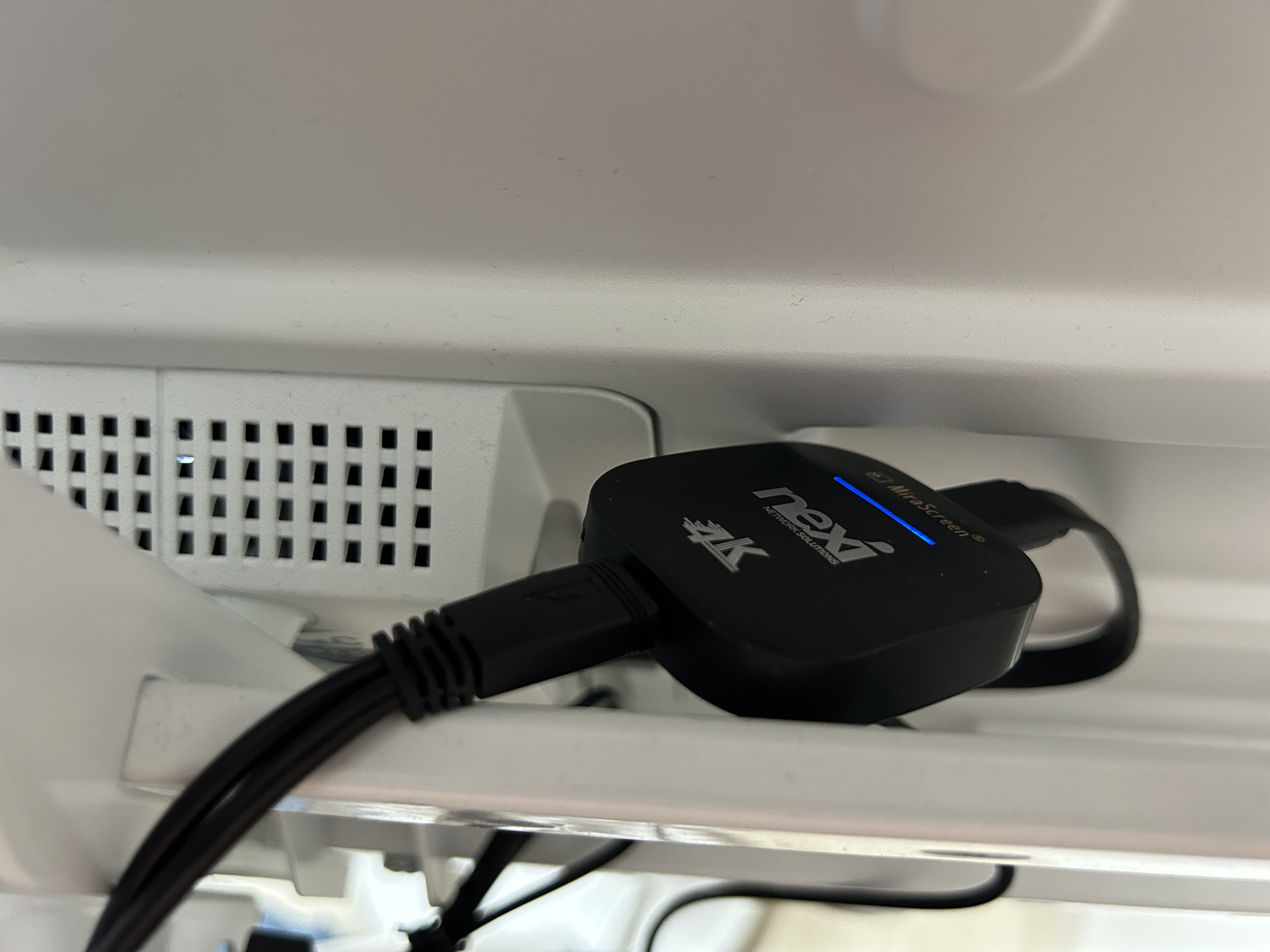

이때 본체가 달랑달랑거리지 않게 잘 고정해 주고, 안테나는 위쪽이나 아래쪽으로 살짝 빼주도록 하자.
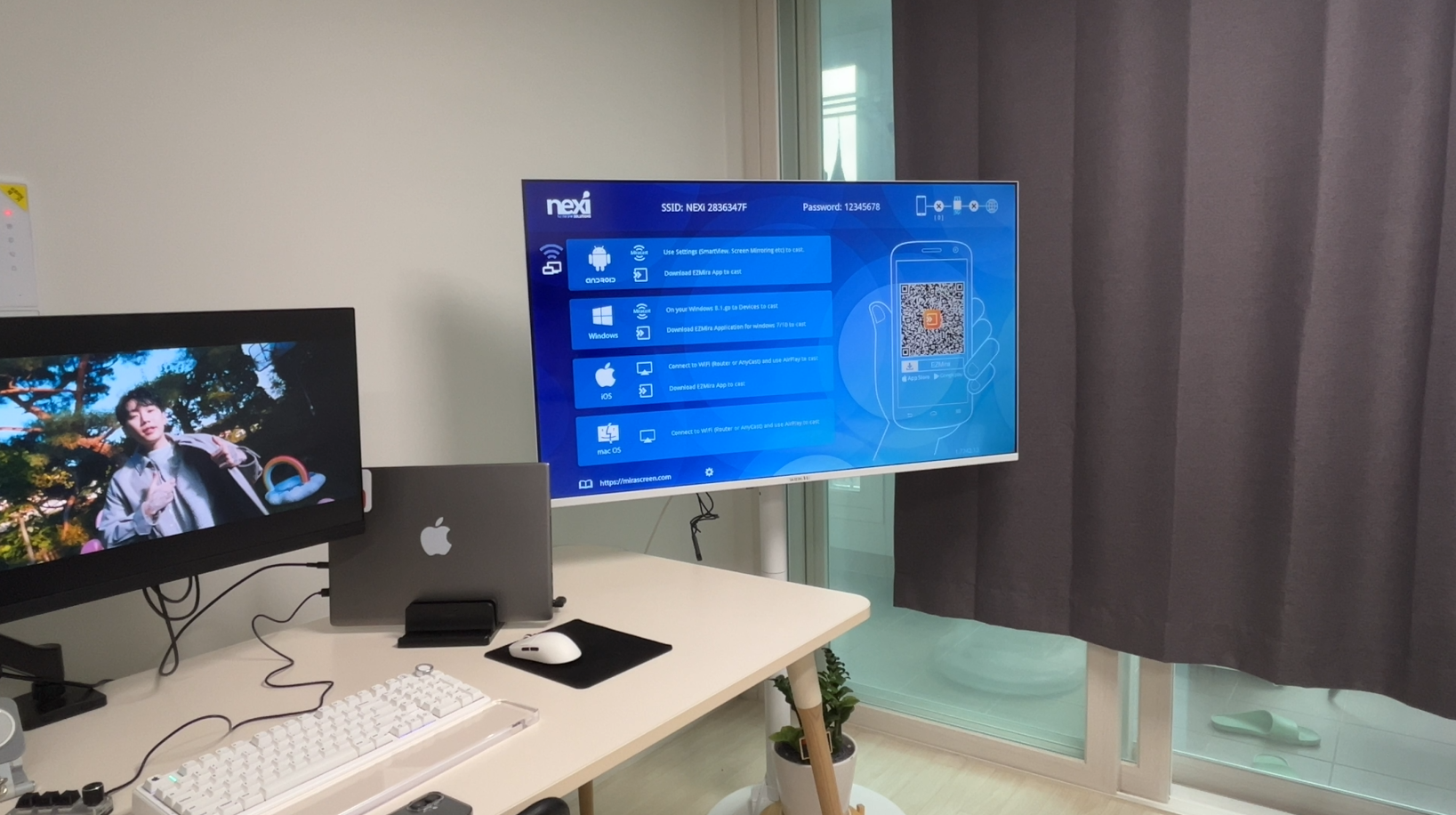
그 후 TV 화면 송출을 연결한 HDMI로 해주면 파란색 설정창이 뜬다.
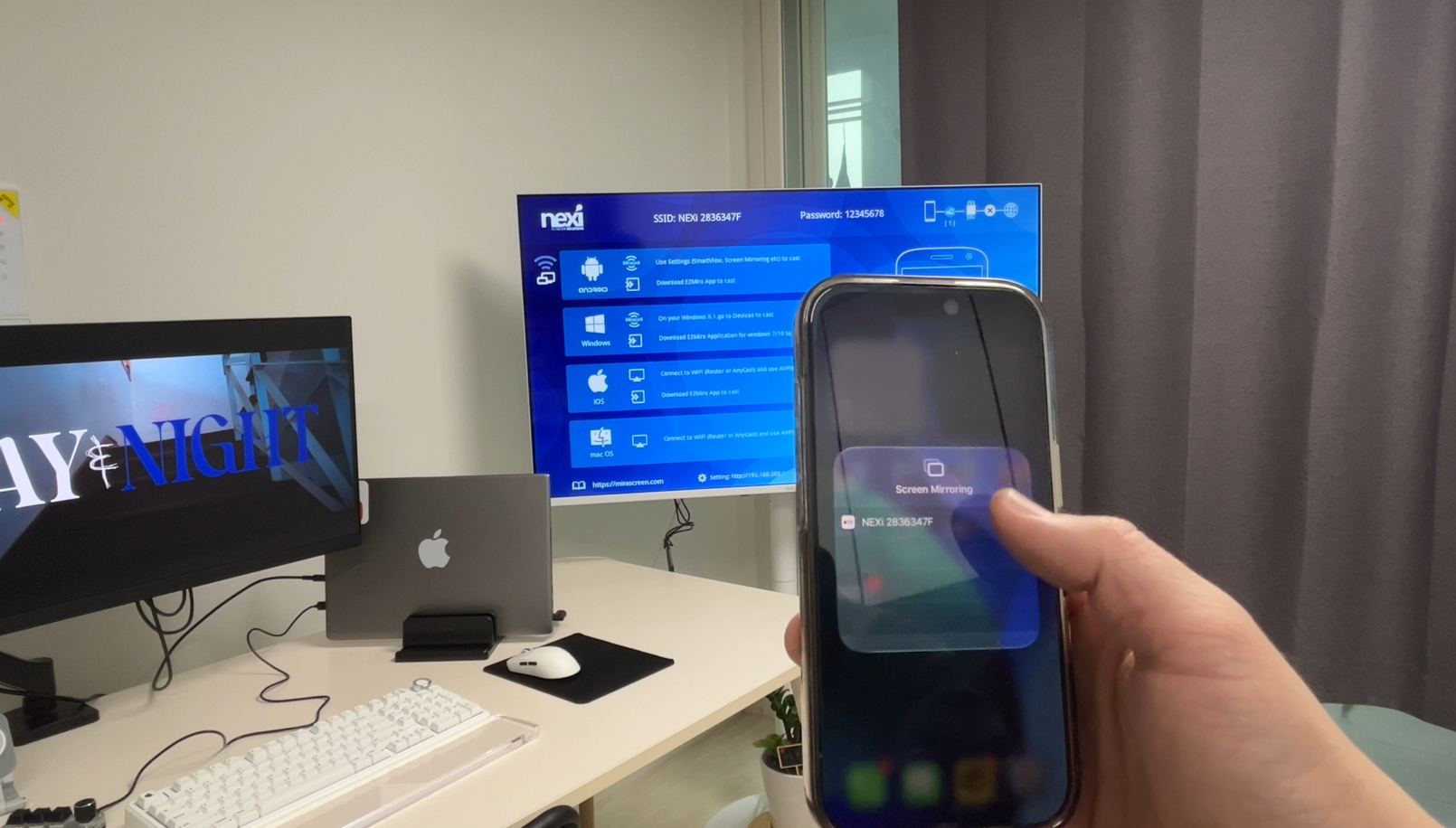
아이폰 기준으로 상단 설정 바의 'Screen Mirroring' 을 들어가면 NEXI 제품명이 뜨는 것을 볼 수 있다.
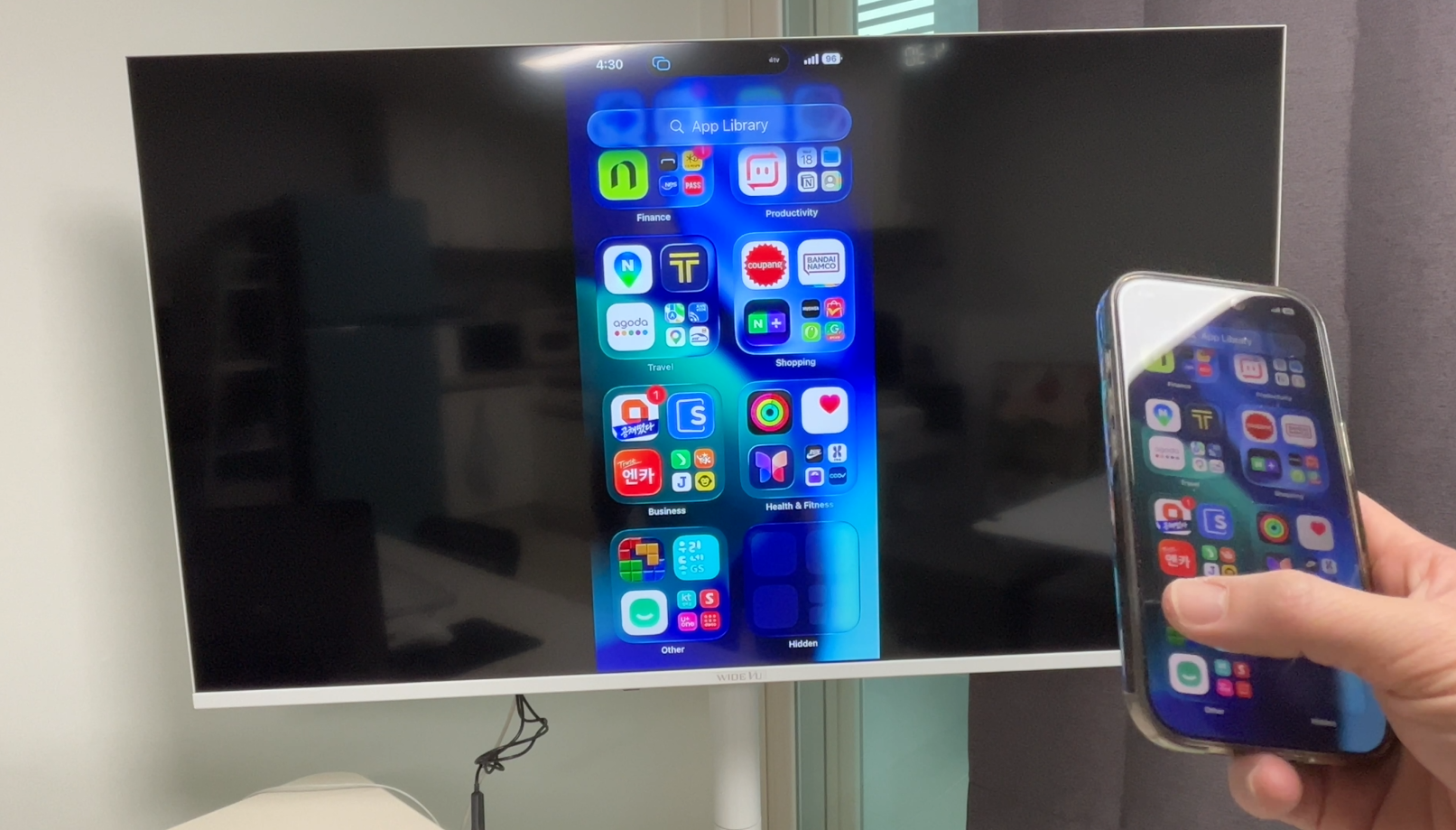
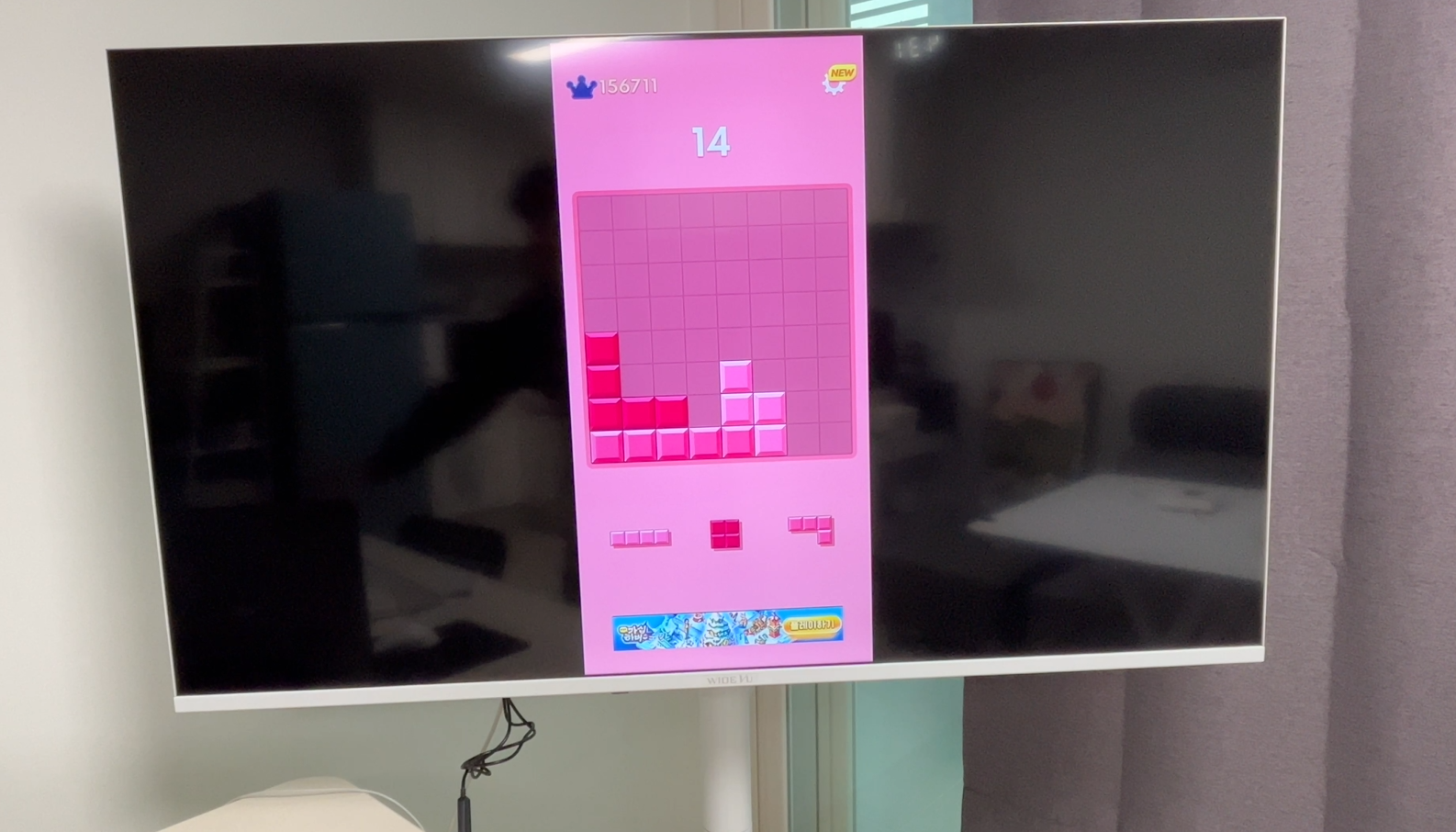
스마트폰 화면을 TV로 볼 수 있다.
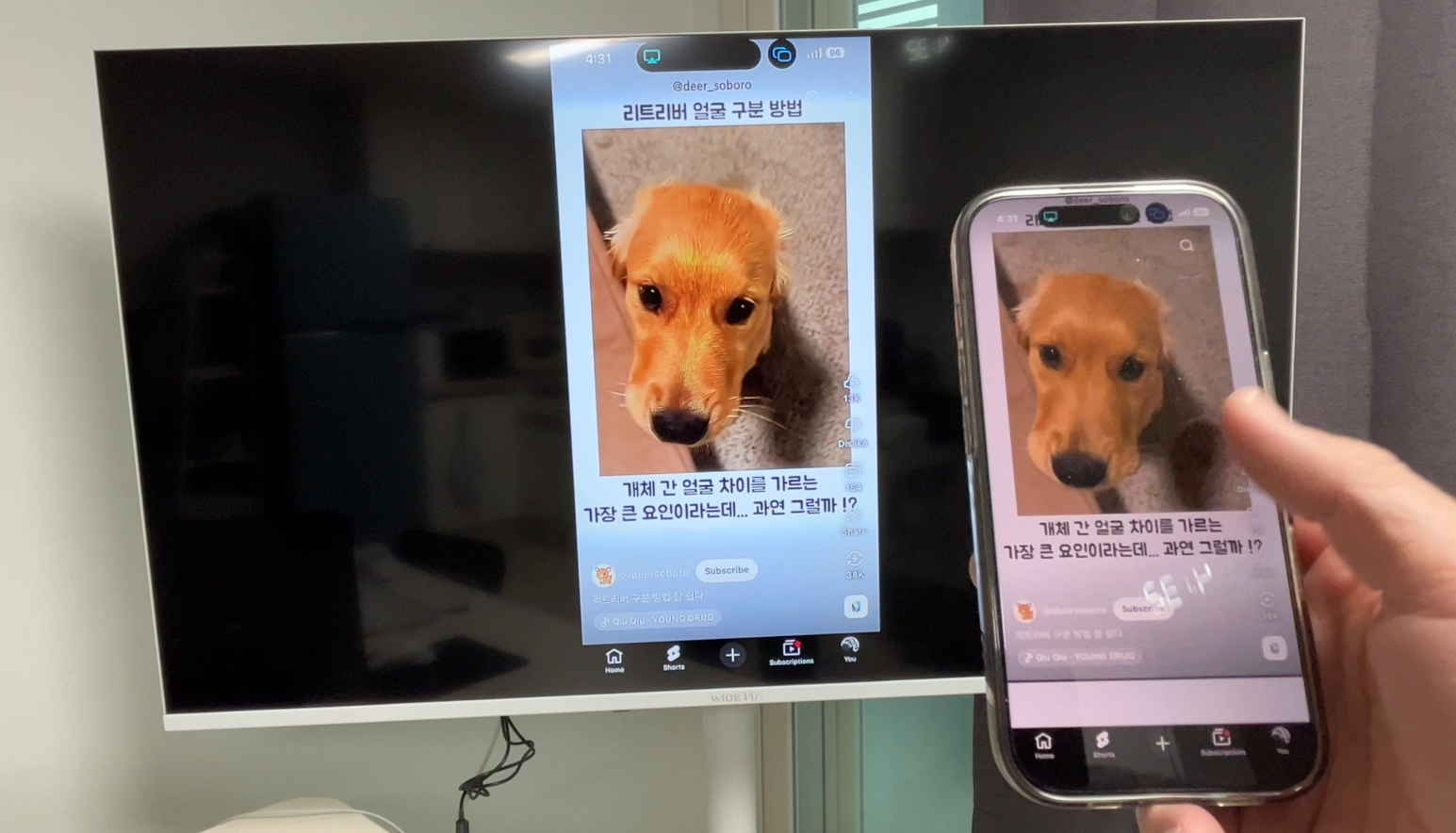
그런데 쇼츠 시청 시 유독 딜레이가 심하다.
쇼츠 시청용으로는 사용할 수 없겠다.

스마트폰 화면을 가로회전 하면 똑같이 가로로 회전되어 영상을 큰 비율로 볼 수 있다.
TV를 노트북 화면처럼 사용해보자
TV는 스마트TV 지만 무선 디스플레이 연결 기능을 지원하지 않아서 늘 아쉬웠다.
미러링 동글을 이용하면 무선 디스플레이처럼 사용할 수 있다.

노트북 설정에서 무선 디스플레이 연결을 들어가면 NEXI 제품이 뜨는 것을 볼 수 있다.
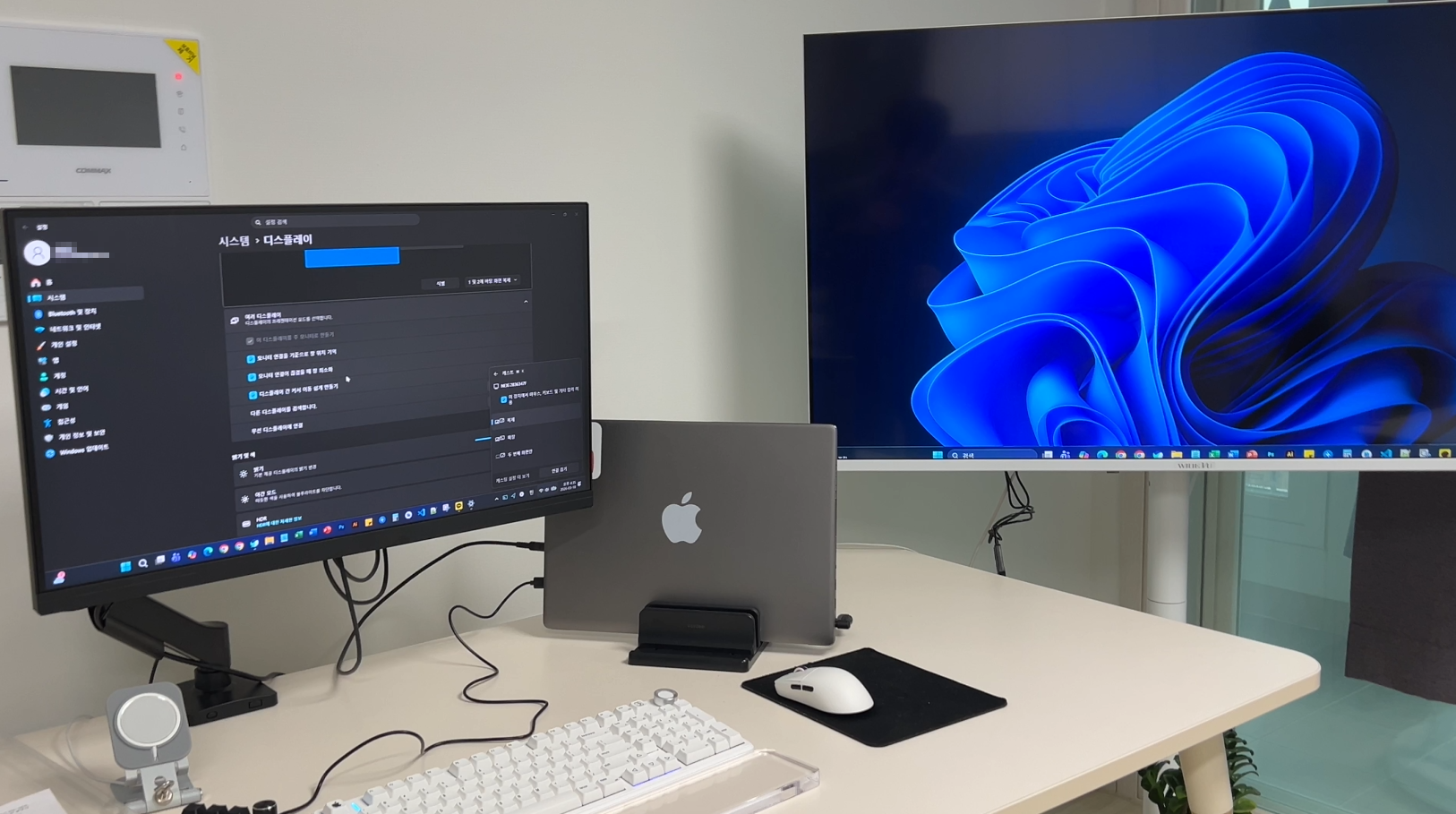
간단하게 클릭 후 연결해주면 노트북 화면 확장이 가능하다.
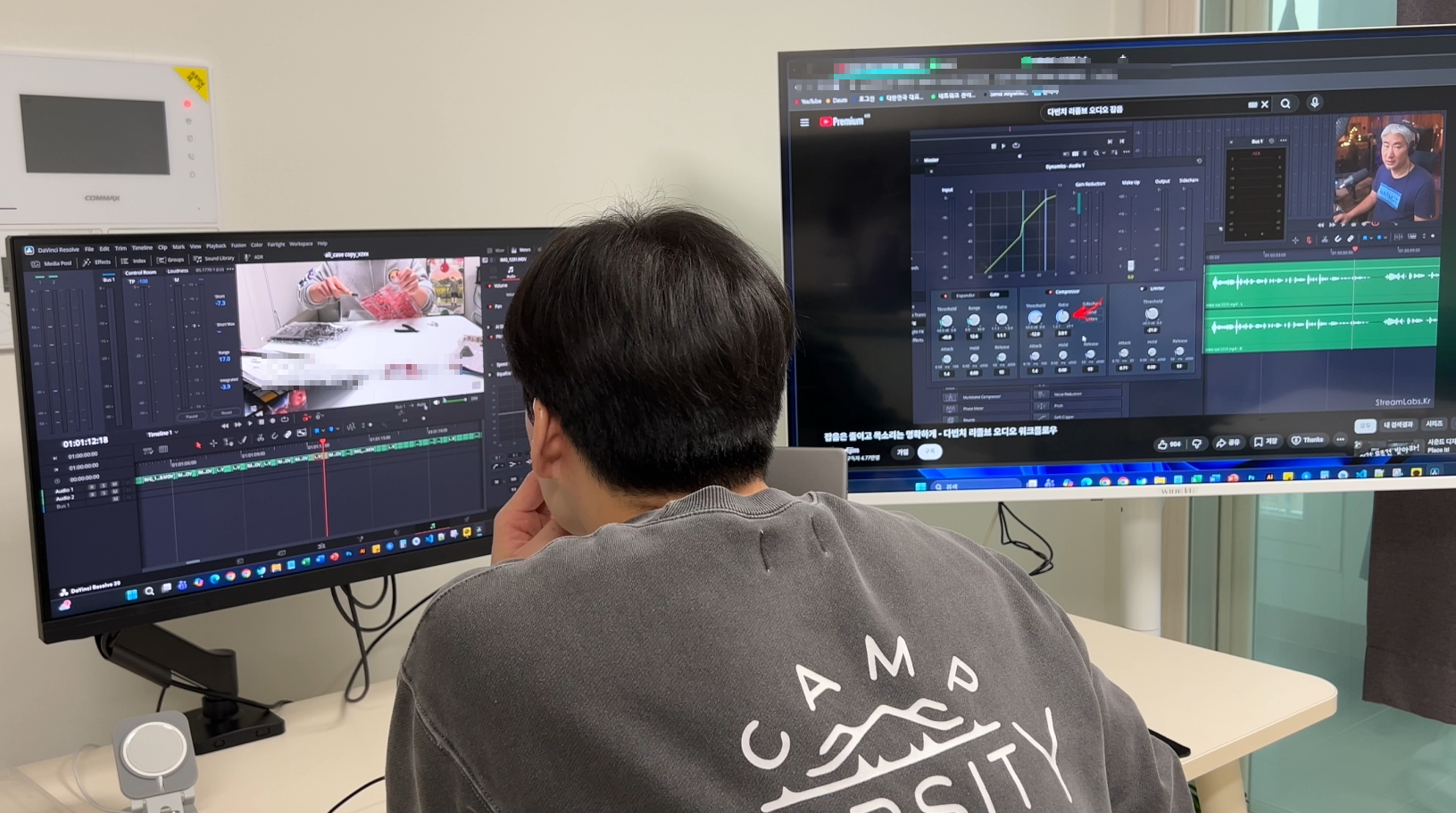
보통 메인 모니터는 영상작업용으로, 우측 TV 화면은 유튜브 강의나 영상을 틀어놓는 용도로 사용한다.
총평 - 필요시 유용하다, 하지만 일상적으로 쓰지는 않는다.
화면 확장이 필요할 때 정말 좋다.
메인 모니터 한 개로 작업이 힘든 경우나, 어떠한 영상이나 사진을 여러 명에게 보여줘야 하는 경우 정말 유용하다.
하지만 연결하는게 살짝 귀찮아서 매번 사용하지는 않게된다.
하나쯤은 집에 두어도 괜찮은 제품이라고 생각한다.
'전자기기 리뷰' 카테고리의 다른 글
| 헤이홈 스마트 플러그 Mini 리뷰 (1) | 2026.05.05 |
|---|---|
| NEWNESS(뉴니스) Macsafe EZ Trip 3in1 충전기 리뷰 (0) | 2026.05.05 |
| 스마텍 셀피스틱, 셀카봉(STBT-SF200) 실사용 후기, 가성비 좋다 (0) | 2026.04.25 |
| Baseus 유선 차량용 공기주입기 실사용 후기 (0) | 2026.04.23 |


댓글